Excel’de büyük veri listeleriyle çalışırken, herhangi bir formül yazmadan hızlıca özet bilgi almak çoğu zaman büyük kolaylık sağlar. Pivot tablolar, bir liste içerisindeki verileri gruplandırmak, saymak, toplamak, ortalamasını almak ve karşılaştırmak için kullanılan en pratik Excel araçlarından biridir.
Bu yazıda, Excel’de pivot tablo kullanarak; personel listesi üzerinden erkek–kadın dağılımı, ortalama yaş, ortalama maaş, toplam maaş ve bölüm bazlı özet tabloların nasıl oluşturulabileceğini adım adım anlatıyorum.
Aşağıdaki videoda, bu yazıda anlatılan pivot tablo işlemlerini Excel üzerinde uygulamalı olarak görebilir, hiçbir formül kullanmadan nasıl hızlı analiz yapılabildiğini izleyebilirsiniz.
Video içerisinde kullanılan Excel dosyasını indirmek için aşağıdaki linke tıklayınız:
Örnek Veri: Personel Listesi
Örnek olarak elimizde şu bilgileri içeren bir personel listesi olduğunu varsayalım:
- Sicil numarası
- Ad – soyad
- Bölüm
- Şirket
- Cinsiyet
- Doğum tarihi
- Yaş
- Net maaş
- AGİ dahil toplam maaş
Bu tür listeler, insan kaynakları ve yönetim raporlamalarında sıkça kullanılır.
Listeyi Tabloya Dönüştürmenin Önemi
Pivot tablo oluşturmadan önce, veri listesinin Excel tablosuna dönüştürülmesi büyük avantaj sağlar. Bunun için tüm satır ve sütunlar seçilir ve Ekle → Tablo seçeneği kullanılır.
Tabloya dönüştürmenin avantajları:
- Yeni satır eklendiğinde otomatik olarak kapsama alınır
- Pivot tablolar güncelleme ile kolayca yenilenir
- Veri düzeni bozulmaz
Tablo oluştururken, ilk satırın başlık içerdiğinden emin olunmalıdır.
Pivot Tablo Oluşturma
Tablo oluşturulduktan sonra, tablonun herhangi bir hücresine gelinerek Ekle → Pivot Tablo seçilir. Pivot tablonun:
- Yeni çalışma sayfasında
- Veya mevcut sayfa üzerinde
oluşturulması tercih edilebilir.
Pivot tablo alanları açıldığında, satırlar, sütunlar ve değerler alanları kullanılarak analiz yapılır.
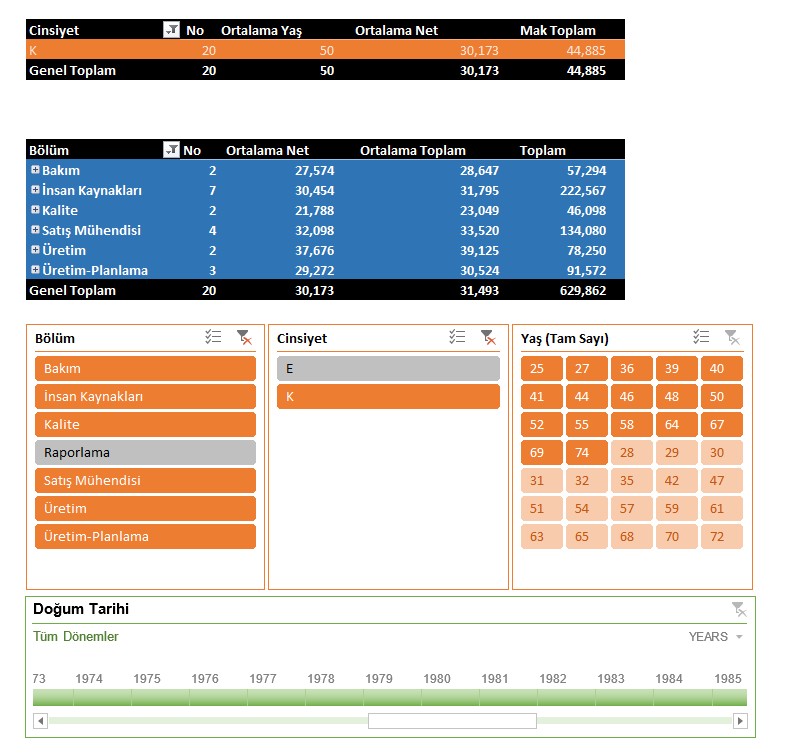
Cinsiyete Göre Personel Sayısı
İlk örnek olarak, erkek ve kadın çalışan sayısını bulalım.
- Cinsiyet alanı satırlara eklenir
- Sicil numarası, benzersiz olduğu için değerlere eklenir
- Değer alanı ayarlarından Toplam yerine Say seçilir
Bu sayede, kaç erkek ve kaç kadın çalıştığı net şekilde görülür.
Ortalama Yaş ve Ortalama Maaş Hesaplama
Pivot tablo varsayılan olarak toplam alır. Ancak analiz için çoğu zaman ortalama değerler daha anlamlıdır.
- Yaş alanı değerlere eklenir
- Değer alanı ayarlarından Ortalama seçilir
Aynı şekilde:
- Net maaş
- AGİ dahil toplam maaş
alanları için de ortalama değerler hesaplanabilir.
Maksimum Maaş Gibi Farklı Hesaplamalar
Pivot tablo ile sadece toplam ve ortalama değil, maksimum veya minimum gibi değerler de kolayca bulunabilir.
Örneğin:
- Erkeklerde en yüksek maaş
- Kadınlarda en yüksek maaş
değer alanı ayarlarından Maksimum seçilerek görüntülenebilir.
Bölüm Bazlı Pivot Tablo Oluşturma
Aynı veri seti kullanılarak bu kez bölüm bazlı analiz yapılabilir.
- Bölüm alanı satırlara eklenir
- Sicil numarası ile bölümdeki çalışan sayısı hesaplanır
- Net maaş ve toplam maaş için ortalama ve toplam değerler alınır
Bu sayede, hangi bölümde kaç kişi çalıştığı ve maaş dağılımları kolayca karşılaştırılabilir.
Erkek–Kadın Dağılımını Bölümlere Göre Görme
Pivot tabloya cinsiyet alanı da eklendiğinde, her bölümde:
- Kaç erkek
- Kaç kadın
çalıştığı detaylı şekilde görülebilir. İstenirse bu detaylar genişletilip daraltılabilir.
Veri Tutarlılığına Dikkat
Pivot tablo kullanırken dikkat edilmesi gereken önemli bir konu da veri tutarlılığıdır. Örneğin:
- Aynı bölüm adı farklı yazılırsa (Üretim / üretim gibi)
- Türkçe karakter kullanımı tutarsızsa
pivot tablo bu alanları ayrı ayrı değerlendirir. Bu nedenle veri girişinin düzgün olması önemlidir.
Yeni Veri Eklendiğinde Pivot Tabloyu Güncelleme
Tabloya yeni bir personel eklendiğinde, pivot tablo otomatik olarak güncellenmez. Bunun için:
- Pivot tabloya tıklanır
- Pivot Tablo Analizi → Tümünü Yenile seçilir
Bu işlemle tüm hesaplamalar yeni veriye göre otomatik olarak güncellenir.
Sonuç
Pivot tablolar, Excel’de hiçbir formül yazmadan büyük veri listelerini analiz etmenin en hızlı yollarından biridir. Personel listeleri gibi çok alanlı verilerde; sayım, ortalama, toplam ve karşılaştırma işlemleri pivot tablolar sayesinde kolayca yapılabilir.
Bu yöntem, raporlama, karşılaştırma ve dashboard hazırlama süreçlerinde güçlü bir temel oluşturur.