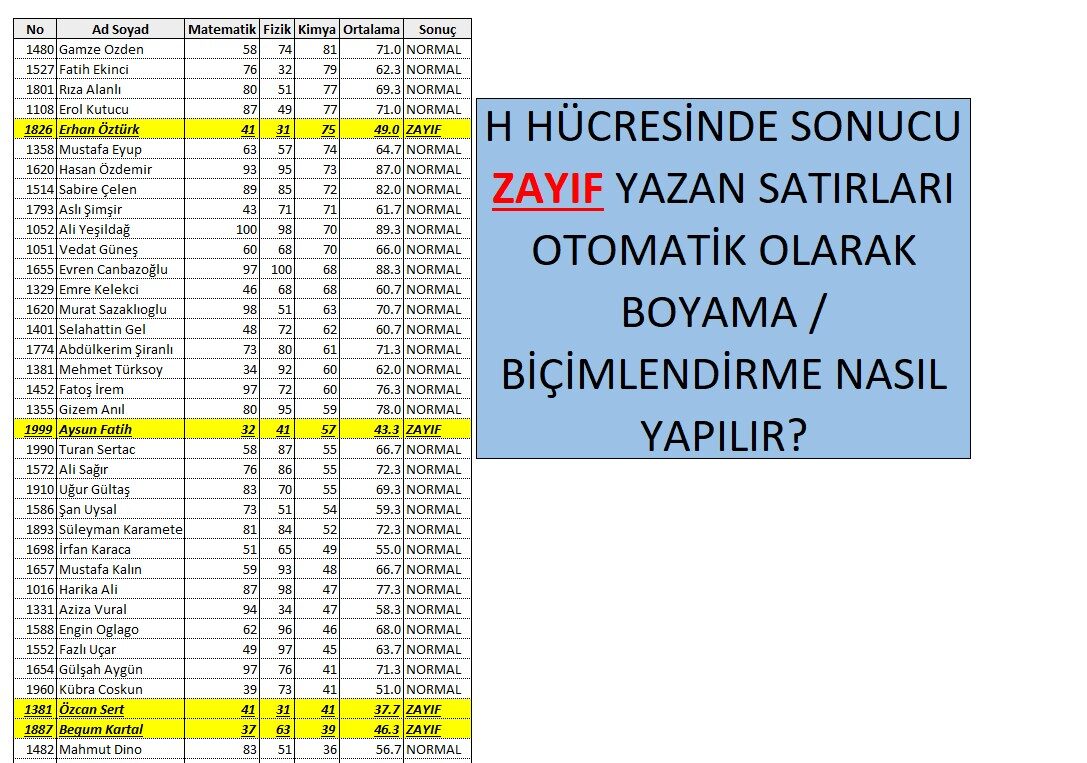
Excel’de listelerle çalışırken, belirli koşulları sağlayan hücreleri veya satırları otomatik olarak renklendirmek veriyi çok daha okunabilir hale getirir. Özellikle not listeleri, satış tabloları veya üretim raporlarında, belirli eşiklerin üstünde veya altında kalan değerleri görsel olarak ayırt etmek büyük kolaylık sağlar.
Bu yazıda, Excel’de koşullu biçimlendirme kullanarak:
- Belirli notların üzerindeki hücreleri renklendirmeyi
- Ortalama notlara göre sonuç üretmeyi
- Bir hücredeki sonuca bağlı olarak tüm satırı otomatik boyamayı
adım adım anlatıyorum.
Aşağıdaki videoda, bu yazıda anlatılan koşullu biçimlendirme örneklerini Excel üzerinde uygulamalı olarak görebilirsiniz.
Video içerisinde kullanılan Excel dosyasını indirmek için aşağıdaki linke tıklayınız:
Örnek Senaryo: Öğrenci Not Listesi
Örnek olarak, elimizde şu bilgileri içeren bir öğrenci listesi olduğunu düşünelim:
- Sınıf numarası
- Ad – soyad
- Matematik notu
- Fizik notu
- Kimya notu
Bu listede amacımız:
- Ders notlarının ortalamasını hesaplamak
- Belirli notların üzerini vurgulamak
- Sonuca göre öğrencileri görsel olarak ayırt etmek
Ders Notlarının Ortalamasını Hesaplama
Öncelikle her öğrenci için ders notlarının ortalaması hesaplanır. Bunun için Excel’de ORTALAMA fonksiyonu kullanılır.
Ortalama hücresine ilgili ders notları seçilir ve formül aşağı doğru kopyalanır. Gerekirse ondalık basamak sayısı azaltılarak daha sade bir görünüm elde edilir.
Belirli Notların Üzerindeki Hücreleri Renklendirme
Örneğin, bir dersten 80 ve üzeri alan öğrencileri vurgulamak isteyelim.
Bunun için:
- İlgili ders sütunu seçilir
- Giriş → Koşullu Biçimlendirme → Yeni Kural
- Yalnızca şunu içeren hücreleri biçimlendir seçilir
- Hücre değeri büyük veya eşit 80 olarak ayarlanır
Biçimlendirme kısmında dolgu rengi, yazı tipi veya kenarlık ayarlanabilir. Bu işlemle, 80 ve üzeri notlar otomatik olarak renklendirilir.
Ortalama Notlara Göre Farklı Renkler Kullanma
Aynı yöntemi ortalama notlar için de uygulayabilirsiniz. Örneğin:
- 90 ve üzeri → Yeşil
- 50 – 90 arası → Sarı
- 50 altı → Renksiz
Bu şekilde öğrencilerin başarı durumu tek bakışta anlaşılabilir.
Koşullu Biçimlendirme Kurallarını Temizleme
Çok fazla koşullu biçimlendirme kuralı kullanıldığında tablo karmaşık hale gelebilir. Bu durumda:
- Koşullu Biçimlendirme → Kuralları Temizle
- Seçili hücrelerden veya tüm sayfadan
kurallar kolayca kaldırılabilir.
Ortalama Nota Göre Sonuç Üretme (EĞER Fonksiyonu)
Ortalama nota bağlı olarak bir sonuç sütunu oluşturulabilir. Örneğin:
- Ortalama 90 ve üzeri → MÜKEMMEL
- Ortalama 50 – 90 arası → NORMAL
- Ortalama 50 altı → ZAYIF
Bu işlem için Excel’de iç içe EĞER (IF) fonksiyonları kullanılır. Ortalama değeri değiştiğinde sonuç hücresi de otomatik olarak güncellenir.
Bir Hücredeki Sonuca Göre Tüm Satırı Boyama
Artık en kritik kısma geliyoruz. Amacımız, sonuç sütununda “ZAYIF” yazan öğrencilerin tüm satırını otomatik olarak renklendirmek.
Bunun için:
- Tablonun tamamı seçilir
- Koşullu Biçimlendirme → Yeni Kural
- Biçimlendirilecek hücreleri belirlemek için formül kullan seçilir
Formülde, sonuç hücresinin değeri kontrol edilir. Sonuç “ZAYIF” ise biçimlendirme uygulanır.
Bu yöntemle:
- Sadece bir hücre değil
- O hücreye ait tüm satır boyanır
Renklendirilen Satırları Filtreleyerek Görme
Renklendirilen satırları hızlıca görmek için filtreleme yapılabilir.
- Başlık satırına filtre eklenir
- Renge göre filtrele seçilir
- Uygulanan renk işaretlenir
Bu sayede sadece belirli koşulu sağlayan öğrenciler listelenir.
Bu Yöntemin Kullanım Alanları
Bu yöntem sadece öğrenci listeleri için değil:
- Satış hedefleri
- Üretim miktarları
- Performans tabloları
- Stok uyarıları
gibi birçok farklı senaryoda da kullanılabilir.
Sonuç
Excel’de koşullu biçimlendirme, verileri sadece görmekle kalmayıp anlamlandırmayı sağlar. Bir hücredeki değere göre tüm satırı otomatik olarak boyamak, özellikle büyük listelerde kritik bilgilerin gözden kaçmasını engeller.
Doğru kurallar ve formüllerle, Excel tabloları çok daha güçlü ve okunabilir hale gelir.