Windows 11, sunduğu görsel şölen ve modern arayüzle harika bir deneyim sunsa da, zamanla biriken geçici dosyalar ve arka plan hizmetleri nedeniyle yavaşlayabilir. Eğer bilgisayarınızın açılış hızı düştüyse veya uygulamalar arasında geçiş yaparken donmalar yaşıyorsanız doğru yerdesiniz.
İşte teknik servislerin uyguladığı, bilgisayarınızı ilk günkü hızına kavuşturacak 5 etkili Windows 11 hızlandırma yöntemi.
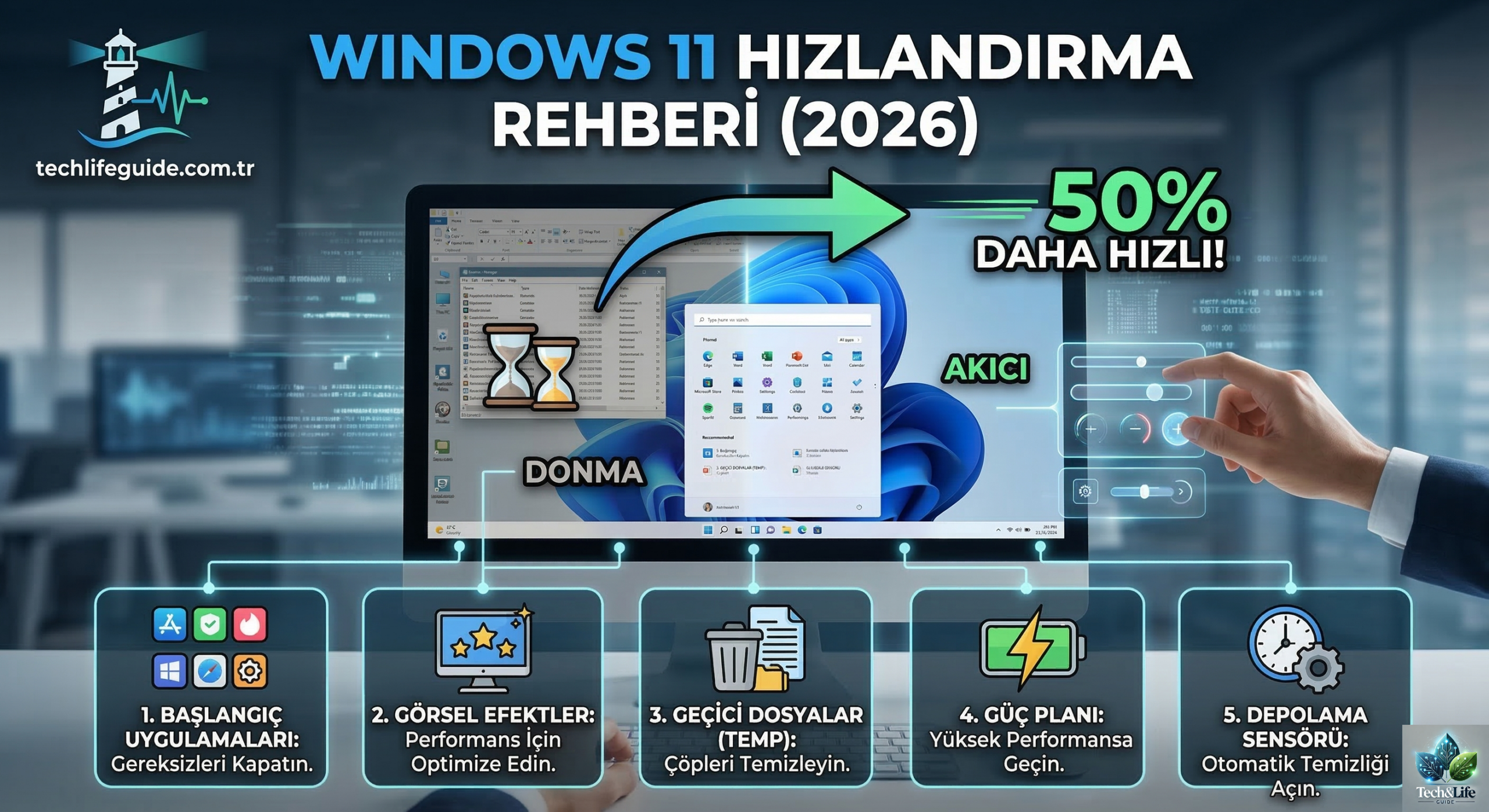
1. Başlangıç Uygulamalarını Devre Dışı Bırakın
Bilgisayarınızın geç açılmasının en büyük sebebi, siz daha masaüstünü görmeden arka planda çalışmaya başlayan onlarca programdır.
- Nasıl Yapılır?
Ctrl + Shift + Esctuşlarına basarak Görev Yöneticisi’ni açın. “Başlangıç Uygulamaları” sekmesine gidin. Gereksiz gördüğünüz (Spotify, Cortana, Steam vb.) programlara sağ tıklayıp “Devre Dışı Bırak” deyin. - Sonuç: RAM kullanımı azalır ve PC saniyeler içinde açılır.
2. Görsel Efektleri Performans İçin Optimize Edin
Windows 11’in şeffaf pencereleri ve animasyonları işlemcinizi ve ekran kartınızı sürekli meşgul eder.
- Nasıl Yapılır? Başlat menüsüne “Performans” yazın ve “Windows’un görünümünü ve performansını ayarla” seçeneğine tıklayın. Açılan pencerede “En iyi performans için ayarla” seçeneğini seçin.
- İpucu: Yazı tiplerinin kötü görünmemesi için sadece “Ekran yazı tipi kenarlarını düzelt” kutucuğunu işaretli bırakabilirsiniz.
3. Geçici Dosyaları (Temp) ve Çöpleri Temizleyin
Sisteminiz her işlemde geçici dosyalar oluşturur ve bunları silmeyi unutur. Bu dosyalar zamanla diskte yer kaplayarak sistemi hantallaştırır.
- Nasıl Yapılır?
Windows + Rtuşlarına basın ve sırasıyla şunları yazıp içindekileri silin:%temp%tempprefetch
- Not: “Bu dosya kullanımda” uyarısı alırsanız “Atla” diyerek devam edin.
4. Yüksek Performans Güç Planını Aktif Edin
Windows varsayılan olarak enerji tasarrufu için işlemci gücünü kısıtlar. Eğer bir dizüstü bilgisayar kullanıyorsanız bu kısıtlama daha fazladır.
- Nasıl Yapılır? Ayarlar > Sistem > Güç ve Pil yolunu izleyin. “Güç Modu” seçeneğini “En iyi performans” olarak değiştirin. Bu, işlemcinizin tam kapasite çalışmasını sağlar.
5. Depolama Sensörü’nü Devreye Alın
Windows 11’in kendi “temizlikçisini” neden otomatiğe bağlamıyorsunuz?
- Nasıl Yapılır? Ayarlar > Sistem > Depolama yoluna gidin ve “Depolama Sensörü” özelliğini aktif edin. Bu özellik, çöp dosyaları ve geri dönüşüm kutusunu sizin yerinize belirli aralıklarla temizler.
Sonuç: Hız Sizin Elinizde
Bu adımları uyguladıktan sonra bilgisayarınızdaki farkı hemen hissedeceksiniz. Özellikle oyunlarda ve ağır yazılımlarda sisteminizin daha stabil çalıştığını göreceksiniz.
Bu yöntemler arasında en çok hangisi bilgisayarınızı hızlandırdı? Deneyimlerinizi yorum kısmında bekliyoruz!
“Bilgisayarınızı hızlandırdıysanız, mobil performans için Telefon batarya ömrü uzatma rehberimize de bakmalısın”