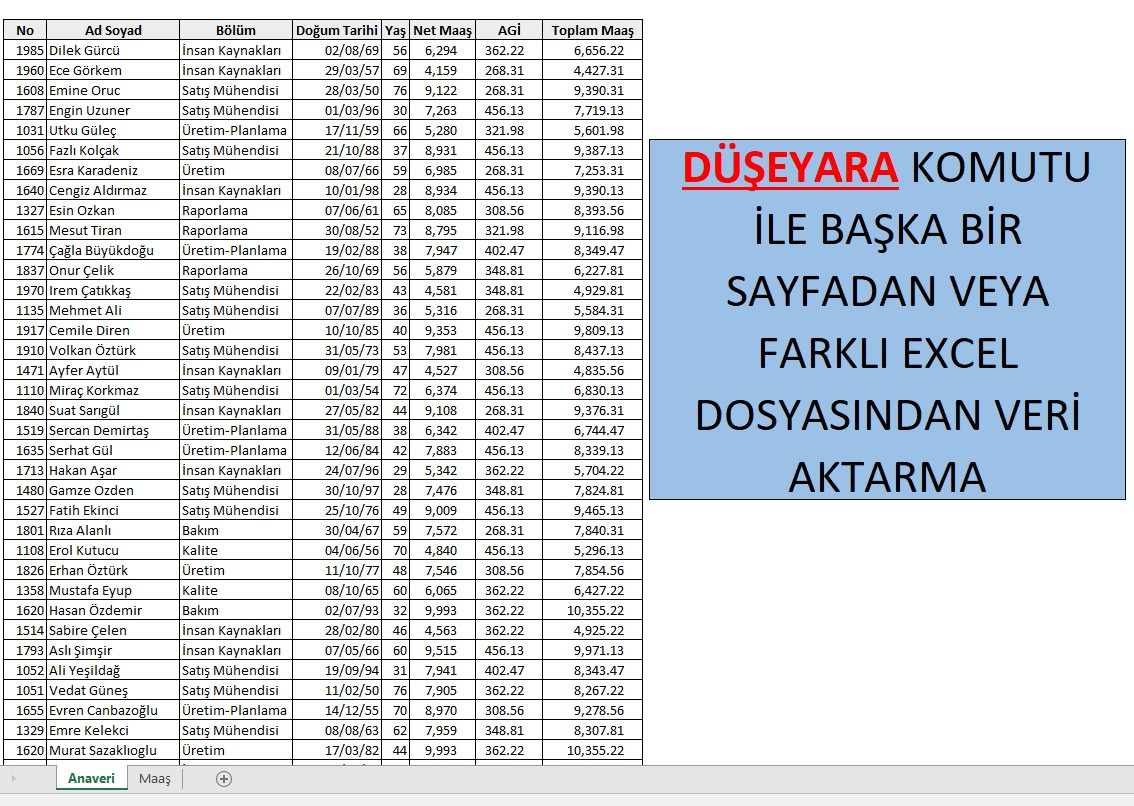
Excel’de sık karşılaşılan ihtiyaçlardan biri, bir sayfada yer alan bilgileri başka bir sayfaya veya hatta başka bir dosyaya otomatik olarak aktarmaktır. Özellikle personel listeleri, maaş tabloları, ürün bilgileri veya benzeri veriler birden fazla tabloda tutulduğunda, kopyala–yapıştır yöntemi hem zaman kaybına hem de hatalara yol açabilir.
Bu yazıda, Excel’de DÜŞEYARA (VLOOKUP) fonksiyonunu kullanarak bir sayfadaki bilgileri başka bir sayfaya otomatik olarak nasıl aktarabileceğinizi, gerçek bir örnek üzerinden adım adım anlatıyorum.
Yukarıdaki videoda, bu yazıda anlatılan işlemleri Excel üzerinde uygulamalı olarak görebilir, DÜŞEYARA fonksiyonunun kullanım mantığını adım adım takip edebilirsiniz.
Video içerisinde kullanılan Excel dosyasını indirmek için aşağıdaki linke tıklayınız:
Örnek Senaryo: Personel Bilgilerinin Birleştirilmesi
Örnek olarak, bir insan kaynakları tablosu düşünelim. Bu tabloda çalışanların:
- Sicil numarası
- Adı ve soyadı
- Doğum tarihi
gibi genel bilgileri yer alsın.
Ancak net maaş ve AGİ bilgileri farklı bir sayfada veya farklı bir dosyada tutuluyor olsun. Bu durumda, her çalışan için maaş bilgilerini tek tek kopyalayıp yapıştırmak oldukça zahmetlidir. Ayrıca listelerde eksik veya fazla kayıt olması durumunda hatalar oluşabilir.
Bu noktada DÜŞEYARA fonksiyonu devreye girer.
DÜŞEYARA (VLOOKUP) Fonksiyonunun Mantığı
DÜŞEYARA fonksiyonu, belirlediğiniz bir değeri bir tablo içerisinde arar ve o tablo içindeki belirli bir sütundaki karşılığını getirir.
Fonksiyon temel olarak dört bilgi ister:
- Aranan değer
- Tablo dizisi
- Sütun indis numarası
- Eşleşme türü (0 veya 1)
Bu yapı sayesinde, örneğin bir sicil numarasına karşılık gelen maaş bilgisini otomatik olarak çekebilirsiniz.
Net Maaş Bilgisinin Başka Bir Sayfadan Alınması
İlk olarak, maaş bilgisini çekmek istediğimiz hücreye gelerek = işareti ile DÜŞEYARA fonksiyonunu yazarız.
Aranan değer olarak sicil numarasını kullanırız. Çünkü her çalışanı benzersiz şekilde tanımlayan bilgi sicil numarasıdır.
Daha sonra maaş bilgilerinin bulunduğu tabloyu seçeriz. Burada dikkat edilmesi gereken en önemli nokta şudur:
DÜŞEYARA, seçilen tablonun her zaman ilk sütununda arama yapar.
Bu nedenle, sicil numarasının seçilen tablo aralığında ilk sütunda yer alması gerekir. Aksi halde yanlış sonuçlar elde edilir.
Sütun indis numarası olarak, maaş bilgisinin bulunduğu sütun numarası girilir ve eşleşme türü olarak 0 yazılır. Böylece yalnızca birebir eşleşmeler dikkate alınır.
Formül aşağı doğru kopyalandığında, tüm çalışanların maaş bilgileri otomatik olarak doldurulur.
AGİ Bilgisinin Aynı Yöntemle Getirilmesi
Aynı yöntemi kullanarak AGİ bilgisi de başka bir sütundan çekilebilir. Burada sadece sütun indis numarası değiştirilir.
Eğer ilgili sicil numarasına ait bir kayıt yoksa, Excel #YOK hatası verebilir. Bu durum, bazı çalışanların ilgili listede yer almamasından kaynaklanır.
Yanlış Sonuçlara Dikkat: Tekrarlayan Değerler
DÜŞEYARA kullanırken dikkat edilmesi gereken önemli bir nokta da tekrarlayan sicil numaralarıdır. Eğer arama yapılan tabloda aynı sicil numarası birden fazla kez yer alıyorsa, Excel ilk bulduğu kaydı getirir.
Bu durum yanlış maaş veya AGİ bilgilerinin çekilmesine neden olabilir. Bu yüzden:
- Aranan değer mutlaka benzersiz olmalıdır
- Sicil numaraları tekrarlanmamalıdır
EĞERHATA ile Hataların Kontrol Edilmesi
Bazı durumlarda, aranan sicil numarası karşı tabloda bulunmayabilir. Bu gibi durumlarda hücrede hata mesajı görünmesini istemiyorsanız, formülü EĞERHATA ile sarmalayabilirsiniz.
Bu sayede:
- Kayıt yoksa 0 veya boş hücre gösterilir
- Tablo daha temiz ve okunabilir olur
Maaş ve AGİ Toplamlarının Hesaplanması
Maaş ve AGİ bilgileri ilgili sayfaya aktarıldıktan sonra, bu değerler üzerinde toplama işlemleri yapılabilir. Excel’in otomatik toplam özelliği kullanılarak:
- Toplam maaş tutarı
- Toplam AGİ tutarı
kolayca hesaplanabilir.
Sık Yapılan Hatalar
- DÜŞEYARA için seçilen tablo aralığında aranan sütunun ilk sütun olmaması
- Sütun indis numarasının yanlış girilmesi
- Aynı sicil numarasının birden fazla kayıt içermesi
- #YOK hatalarının EĞERHATA ile yönetilmemesi
- Aşağı doğru doğru şekilde kopyalanmayan formüller
Sonuç
Bu çalışmada Excel’de DÜŞEYARA (VLOOKUP) fonksiyonunu kullanarak, bir sayfadaki veya dosyadaki verilerin başka bir sayfaya otomatik olarak nasıl aktarıldığını gördük. Özellikle personel, maaş ve benzeri listelerde bu yöntem, hem zaman kazandırır hem de hataların önüne geçer.
Veri yapısı doğru kurulduğunda ve benzersiz anahtarlar kullanıldığında, DÜŞEYARA Excel’de güçlü ve pratik bir çözüm sunar.