Excel, ders notlarını hesaplamak ve dönem boyunca genel not ortalamasını takip etmek için oldukça kullanışlı bir araçtır. Vize ve final notlarının farklı ağırlıklara sahip olduğu durumlarda, doğru sonuçlara ulaşabilmek için ağırlıklı ortalama ve harf notu mantığının doğru şekilde kurulması gerekir.
Bu yazıda, Excel kullanarak:
- Vize–final ağırlıklarına göre ders notu hesaplamayı
- Ders notuna göre harf notu yazdırmayı
- Harf notuna göre geçti / kaldı bilgisini belirlemeyi
- Derslerin AKTS değerlerine göre ağırlıklı genel not ortalaması (GNO) hesaplamayı
adım adım anlatıyorum.
Aşağıdaki videoda, bu yazıda anlatılan vize–final hesaplama tablosunun Excel üzerinde nasıl oluşturulduğunu ve tüm hesaplamaların nasıl otomatik hale getirildiğini uygulamalı olarak görebilirsiniz.
Video içerisinde kullanılan Excel dosyasını indirmek için aşağıdaki linke tıklayınız:
Vize – Final Ağırlıklarına Göre Ders Notu Hesaplama
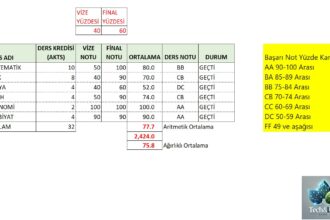
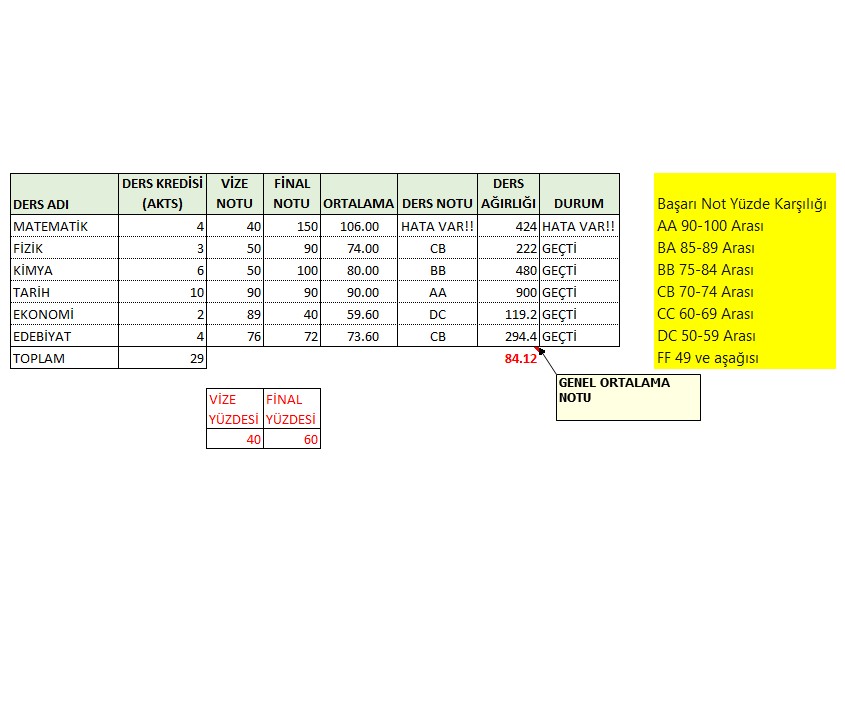
Bir dersin başarı notu genellikle vize ve final notlarının belirli yüzdelerle ağırlıklandırılmasıyla hesaplanır.
Örnek:
- Vize %40
- Final %60
Bu durumda ders notu şu şekilde hesaplanır:
Ders Notu = (Vize * 0,40) + (Final * 0,60)
Excel’de bu işlem formül kullanılarak yapılır ve formül aşağı doğru kopyalandığında tüm dersler için otomatik hesaplama sağlanır.
Ders Notuna Göre Harf Notu Hesaplama
Hesaplanan ders notuna göre harf notu, aşağıdaki başarı notu aralıklarına göre belirlenir:
- AA → 90 – 100
- BA → 85 – 89
- BB → 75 – 84
- CB → 70 – 74
- CC → 60 – 69
- DC → 50 – 59
- FF → 49 ve altı
Bu yapı Excel’de iç içe EĞER (IF) fonksiyonları kullanılarak oluşturulur. Ders notu değiştiğinde, harf notu otomatik olarak güncellenir.
Harf Notuna Göre Geçti / Kaldı Bilgisi Yazdırma
Bu sistemde:
- FF alan dersler → Kaldı
- FF dışındaki tüm harf notları → Geçti
Bu kontrol Excel’de EĞER fonksiyonu ile kolayca yapılabilir.
Örneğin:
- Harf notu FF ise → Kaldı
- Aksi durumda → Geçti
Bu sayede her ders için öğrencinin durumu net şekilde görülebilir.
Derslerin AKTS Değerine Göre Ağırlık Hesaplama
Genel not ortalaması hesaplanırken, derslerin etkisi AKTS değerlerine göre değişir. AKTS’si yüksek olan dersler, ortalamayı daha fazla etkiler.
Bu aşamada:
- Ders notu
- Dersin AKTS değeri
kullanılarak ders ağırlığı hesaplanır.
Ders Ağırlığı = Ders Notu × AKTS
Bu hesaplama her ders için ayrı ayrı yapılır.
Ağırlıklı Genel Not Ortalaması (GNO) Hesaplama
Tüm dersler için hesaplanan ağırlıklar toplandıktan sonra:
GNO = Toplam Ders Ağırlığı / Toplam AKTS
Excel’de otomatik toplam ve bölme işlemleri kullanılarak ağırlıklı genel not ortalaması kolayca hesaplanır. Ders eklendiğinde veya notlar değiştiğinde GNO değeri otomatik olarak güncellenir.
Hazırlanan Tablonun Sağladığı Kolaylıklar
Bu yapı sayesinde:
- Ders notları otomatik hesaplanır
- Harf notları manuel işlem olmadan belirlenir
- Geçme / kalma durumu net şekilde görülür
- AKTS’ye göre doğru genel not ortalaması hesaplanır
Bu tablo, dönem boyunca not takibini oldukça pratik hale getirir.
Sonuç
Excel ile vize–final ağırlıklarına göre ders notu, harf notu ve AKTS’ye bağlı genel not ortalaması hesaplamak, doğru formüller kullanıldığında oldukça kolaydır. Harf notu aralıkları ve geçme–kalma kriterleri doğru tanımlandığında, tüm hesaplamalar otomatik ve hatasız şekilde yapılır.
Bu yöntem, üniversite öğrencileri için ders notlarını ve genel başarı durumunu takip etmek adına kullanışlı bir çözüm sunar.