Excel’de listelerle çalışırken veriler bazen fazla dağınık, bazen de fazla birleşik halde olabilir. Ad, soyad, adres veya telefon gibi bilgilerin ayrı ayrı hücrelerde tutulması bazı işlemleri zorlaştırırken; bu bilgilerin tek bir hücrede düzenli şekilde birleştirilmesi işleri oldukça kolaylaştırır. Aynı şekilde, tek hücrede toplanmış bilgileri tekrar ayrı sütunlara ayırmak da sık ihtiyaç duyulan bir işlemdir.
Bu yazıda, Excel’de BİRLEŞTİR (CONCATENATE) komutunu kullanarak farklı hücrelerdeki verileri tek bir hücrede birleştirmeyi ve Metni Sütunlara Dönüştür özelliği ile bu verileri tekrar ayrı sütunlara ayırmayı adım adım anlatıyorum.
Aşağıdaki videoda, bu yazıda anlatılan hücre birleştirme ve metni sütunlara dönüştürme işlemlerini Excel üzerinde uygulamalı olarak görebilirsiniz.
Video içerisinde kullanılan Excel dosyasını indirmek için aşağıdaki linke tıklayınız:
Örnek Senaryo: Dağınık Verileri Düzenli Hale Getirme
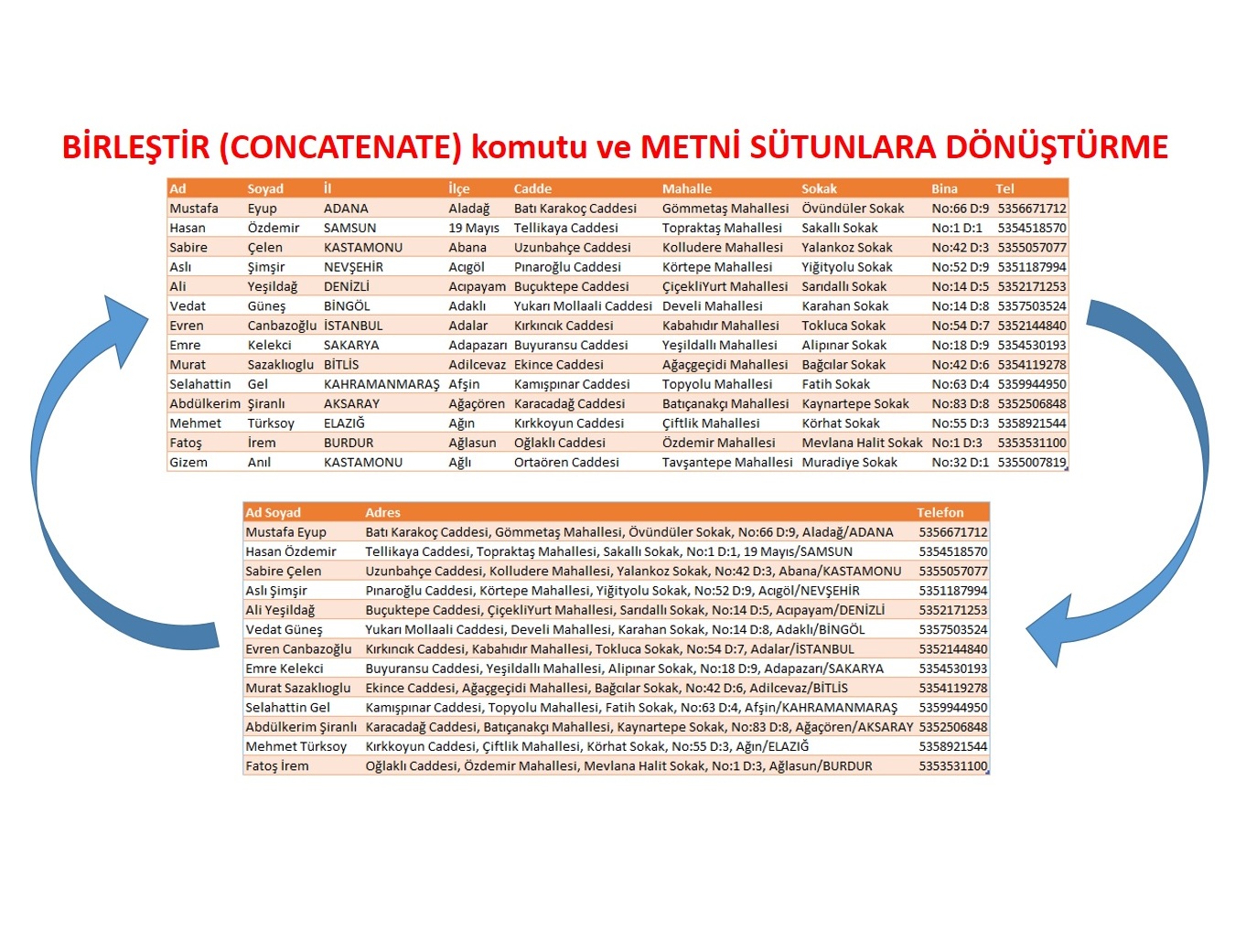
Örnek olarak elimizde şu bilgilerin ayrı ayrı sütunlarda yer aldığı bir liste olduğunu düşünelim:
- Ad
- Soyad
- Cadde
- Mahalle
- Sokak
- Bina
- İlçe
- İl
- Telefon
Bu şekilde bir liste, hem ekranda kalabalık görünür hem de bazı işlemler için kullanımı zorlaşır. Amacımız:
- Ad ve soyadı tek hücrede göstermek
- Adres bilgilerini virgül ve ayraçlarla düzenli hale getirmek
- Telefon bilgisini ayrı bir sütunda tutmak
yani daha sade ve okunabilir üç sütunlu bir tablo oluşturmaktır.
BİRLEŞTİR (CONCATENATE) Komutu ile Hücreleri Birleştirme
Excel’de farklı hücrelerdeki metinleri birleştirmek için BİRLEŞTİR komutu kullanılır. Bu komut, İngilizce Excel sürümlerinde CONCATENATE olarak geçer.
Örneğin ad ve soyadı tek hücrede göstermek için:
- Ad hücresi seçilir
- Araya boşluk eklenir
- Soyad hücresi eklenir
Eğer hücreler arasında boşluk, virgül veya farklı bir karakter eklemek istiyorsanız, bu karakterler tırnak işaretleri içerisinde yazılır.
Bu yöntemle tüm satırlara aynı format kolayca uygulanabilir.
Adres Bilgilerini Tek Hücrede Düzenleme
Adres bilgisini tek hücrede toplarken şu düzeni kullanabiliriz:
- Cadde, mahalle, sokak ve bina bilgileri virgül ile ayrılır
- İlçe ve il bilgisi arasına / işareti konur
Bu işlem sırasında BİRLEŞTİR komutu kullanılarak, hücreler arasına istenen ayraçlar manuel olarak eklenir. Böylece adres bilgisi hem düzenli hem de okunabilir bir format kazanır.
Formül aşağı doğru kopyalandığında, tüm adresler aynı yapıda otomatik olarak oluşturulur.
Formülleri Sabitleme (Sadece Değerleri Yapıştırma)
Birleştirme işlemleri formül ile yapıldığı için, bu hücreler formül içerir. Eğer bu verileri sabit hale getirmek istiyorsanız:
- Hücreler kopyalanır
- Özel Yapıştır → Değerler seçilir
Bu işlemle formüller kaldırılır ve yalnızca metin değerleri kalır.
Metni Sütunlara Dönüştürme Nedir?
Metni sütunlara dönüştürme özelliği, tek hücrede bulunan verileri belirli bir ayırıcıya göre tekrar farklı sütunlara ayırmak için kullanılır.
Bu özellik özellikle:
- Ad – soyad ayırma
- Virgülle ayrılmış adres bilgilerini bölme
- Slash veya özel karakterlerle ayrılmış verileri ayırma
işlemlerinde oldukça kullanışlıdır.
Boşluğa Göre Metni Sütunlara Ayırma
Ad ve soyadı ayırmak için:
- Metni sütunlara dönüştür seçilir
- Sınırlandırılmış seçeneği işaretlenir
- Ayırıcı olarak boşluk seçilir
Bu işlemle ad ve soyad ayrı sütunlara ayrılır.
Virgül ve Özel Karakterlere Göre Ayırma
Adres bilgileri için:
- Önce virgül ayırıcı olarak kullanılarak cadde, mahalle, sokak ve bina ayrılır
- Daha sonra / işareti ayırıcı olarak kullanılarak ilçe ve il bilgileri ayrılır
Gerekirse bu işlem birden fazla adımda tekrarlanarak veri istenilen formata dönüştürülebilir.
Verileri Yeniden Düzenleme
Ayırma işlemlerinden sonra:
- Sütunlar istenilen sıraya taşınabilir
- Gereksiz sütunlar silinebilir
- Tablo tekrar düzenlenebilir
Bu sayede, başlangıçta dağınık olan veriler tamamen düzenli bir yapıya kavuşur.
Sonuç
Excel’de BİRLEŞTİR komutu ve Metni Sütunlara Dönüştür özelliği, veri düzenleme işlemlerinde en sık kullanılan araçlardan biridir. Farklı hücrelerdeki bilgileri tek bir hücrede toplamak veya tek hücredeki verileri tekrar ayırmak, özellikle liste ve adres düzenlemelerinde büyük kolaylık sağlar.
Bu yöntemler doğru kullanıldığında, Excel’de veri temizleme ve düzenleme işlemleri çok daha hızlı ve pratik hale gelir.