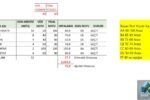
Excel’de liste ve tablolarla çalışırken, çoğu zaman mevcut yapının arasına yeni bir satır veya sütun eklemek gerekebilir. Ancak bu işlem yanlış yapıldığında, tablo düzeni bozulabilir veya istenmeyen kaymalar oluşabilir.
Bu yazıda, Excel’de hücreler arasına satır ve sütun ekleme ile eklenen satır ve sütunları silme işlemlerini, tablo yapısını bozmadan nasıl yapabileceğinizi adım adım anlatıyorum.
Aşağıdaki videoda, bu yazıda anlatılan satır ve sütun ekleme–silme işlemlerini Excel üzerinde uygulamalı olarak görebilirsiniz.
Örnek Senaryo: Mevcut Bir Listeye Yeni Bilgi Eklemek
Örnek olarak elimizde şu bilgileri içeren bir liste olduğunu düşünelim:
- Okul numarası
- Ad – soyad
- Yaş
- Cinsiyet
Bu listeye, mevcut düzeni bozmadan yeni bir bilgi sütunu (örneğin baba adı gibi) eklemek isteyebiliriz.
Sütun Ekleme (Araya Yeni Bir Bilgi Alanı Eklemek)
Bir sütun eklemek için:
- Yeni sütunun ekleneceği yerin sağındaki veya solundaki sütunu seçin
- Seçili sütuna sağ tıklayın
- Ekle seçeneğine tıklayın
Bu işlemle, seçtiğiniz sütunun yanına yeni bir sütun eklenir. Yeni sütuna istediğiniz başlığı yazabilirsiniz.
Giriş Sekmesinden Hücre Ekleme
Satır veya sütun eklemek için alternatif bir yol da Giriş sekmesini kullanmaktır.
- Giriş → Hücreler → Ekle menüsünden
- Satır ekle
- Sütun ekle
seçenekleri kullanılabilir.
Bu yöntem, özellikle Excel menülerini tercih eden kullanıcılar için pratiktir.
Sadece Tek Bir Satır Eklemek
Bazen Excel, birden fazla satır ekleyebilir. Eğer sadece tek bir satır eklemek istiyorsanız:
- Sadece tek satırı seçtiğinizden emin olun
- Ardından Ekle komutunu kullanın
Bu şekilde gereksiz satır eklenmesinin önüne geçersiniz.
Satır Ekleme (Hücreler Arasına Yeni Satır Açma)
Satır eklemek için:
- Yeni satırın geleceği yerin altındaki veya üstündeki satırı seçin
- Satır numarasına sağ tıklayın
- Ekle seçeneğini seçin
Yeni satır, seçtiğiniz satırın üstüne veya altına eklenir.
Eklenen Satır veya Sütunları Silme
Eklediğiniz satır veya sütunları kaldırmak için:
- Silmek istediğiniz satırı veya sütunu seçin
- Sağ tıklayın
- Sil seçeneğini kullanın
Bu işlem, yalnızca seçili alanı siler ve tabloyu yukarı veya yana doğru kaydırarak düzeni korur.
Tablo Yapısını Bozmadan Çalışmak
Satır ve sütun eklerken dikkat edilmesi gereken en önemli nokta, doğru alanı seçmektir. Yanlış hücre veya fazla alan seçildiğinde:
- Tablo yapısı bozulabilir
- Veriler kayabilir
Bu nedenle ekleme ve silme işlemlerinden önce, seçili alanın doğru olduğundan emin olmak gerekir.
Sonuç
Excel’de hücreler arasına satır ve sütun eklemek veya silmek, doğru yöntemler kullanıldığında oldukça basit bir işlemdir. Mevcut tablo düzenini bozmadan çalışmak için, hücre seçimlerine dikkat etmek ve uygun ekleme–silme komutlarını kullanmak yeterlidir.
Bu yöntemler sayesinde Excel tabloları esnek şekilde düzenlenebilir ve yeni bilgiler kolayca eklenebilir.