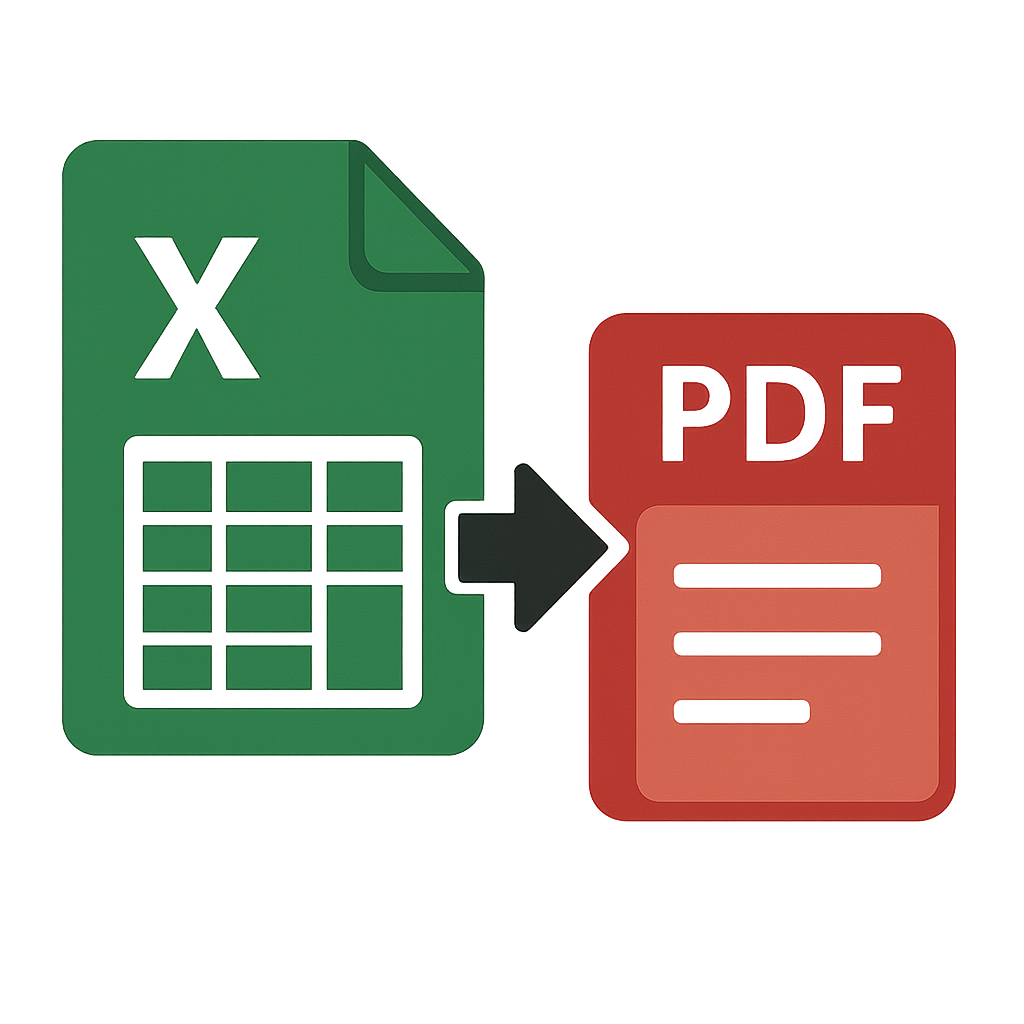
Excel’de hazırlanan tablolar çoğu zaman mail ile paylaşılmak, arşivlenmek veya yazdırılmak istenir. Bu gibi durumlarda, çalışma sayfasını PDF formatına dönüştürmek, tablonun bozulmadan ve herkes tarafından aynı şekilde görüntülenmesini sağlar.
Bu yazıda, Excel’de hazırladığınız bir çalışma sayfasını PDF’e dönüştürürken yazdırma ayarlarını nasıl düzenleyeceğinizi, sayfaya sığdırma, yön, kenar boşlukları ve üstbilgi–altbilgi ekleme gibi detayları adım adım anlatıyorum.
Aşağıdaki videoda, bu yazıda anlatılan Excel çalışma sayfasını PDF’e dönüştürme işlemlerini Excel üzerinde uygulamalı olarak görebilirsiniz.
Video içerisinde kullanılan Excel dosyasını indirmek için aşağıdaki linke tıklayınız:
PDF’e Dönüştürmeden Önce Tabloyu Kontrol Etme
PDF’e dönüştürme işleminden önce, çalışma sayfasının nasıl görüneceğine karar vermek önemlidir. Örneğin:
- Tüm tablo tek sayfada mı yer alacak?
- Belirli sütunlar hariç mi tutulacak?
- Yatay mı, dikey mi yazdırılacak?
Bu nedenle öncelikle PDF’e dönüştürmek istediğiniz alanı netleştirmeniz gerekir.
Excel’de Yazdırma Ekranı Üzerinden PDF’e Dönüştürme
Excel’de PDF oluşturmanın en sağlıklı yolu Yazdır ekranını kullanmaktır.
İzlenecek adımlar:
- Dosya → Yazdır menüsüne girin
- Yazıcı seçiminde:
- PDF yazıcıyı
- Veya “PDF olarak kaydet” seçeneğini
seçin
Bu aşamadan sonra Excel, sayfanın PDF çıktısının önizlemesini gösterir.
Yazdırılacak Alanı Belirleme
Yazdırma ekranında:
- Tüm sayfa
- Seçili alan
- Belirli sayfalar
arasından seçim yapılabilir.
Örneğin sadece belirli bir tabloyu PDF’e dönüştürmek istiyorsanız, o alanı seçerek yazdırma ayarını buna göre düzenleyebilirsiniz.
Sayfa Yönü ve Boyutu Ayarlama
PDF çıktısının düzgün görünmesi için sayfa yönü ve boyutu önemlidir.
Bu bölümde:
- Dikey / Yatay yön seçilebilir
- Sayfa boyutu A4 olarak ayarlanabilir
Geniş tablolar için yatay sayfa yönü genellikle daha uygun olur.
Kenar Boşlukları ve Sayfaya Sığdırma Ayarları
Tablonun sayfada ortalanması ve kenarlara taşmaması için:
- Kenar boşlukları daraltılabilir
- Sayfaya sığdırma seçenekleri kullanılabilir
Örneğin:
- Tüm tabloyu tek sayfaya sığdırma
- Genişliğe veya yüksekliğe göre sığdırma
bu bölümden ayarlanır.
Tabloyu Sayfanın Ortasına Yerleştirme
PDF çıktısında tablonun sayfanın ortasında görünmesini istiyorsanız, sayfa ayarları bölümünden:
- Yatayda ortala
- Dikeyde ortala
seçenekleri kullanılabilir.
Bu ayar sayesinde tablo sayfanın köşesine yapışmaz, daha dengeli görünür.
Üstbilgi ve Altbilgi Ekleme
PDF çıktısına ek bilgi eklemek için üstbilgi ve altbilgi kullanılabilir.
Bu alanlarda:
- Tarih
- Sayfa numarası
- Dosya adı
- Özel metin
gibi bilgiler yer alabilir.
Örneğin:
- Alt kısma sayfa numarası
- Üst kısma tarih veya başlık
eklenerek PDF çıktısı daha profesyonel hale getirilebilir.
Önizleme ile Son Kontrol
PDF’i kaydetmeden önce yazdırma önizlemesi mutlaka kontrol edilmelidir. Bu aşamada:
- Tablo sayfaya düzgün sığıyor mu?
- Yazılar okunaklı mı?
- Başlıklar ve altbilgiler doğru yerde mi?
gibi kontroller yapılır.
PDF Olarak Kaydetme
Tüm ayarlar yapıldıktan sonra:
- Yazdır veya PDF olarak kaydet seçeneği ile
- Dosya konumu belirlenir
- PDF dosyası oluşturulur
Oluşturulan PDF dosyası, masaüstüne veya istenilen klasöre kaydedilebilir.
Sonuç
Excel çalışma sayfasını PDF’e dönüştürürken sadece “kaydet” demek yeterli değildir. Sayfa yönü, sığdırma, kenar boşlukları ve üstbilgi–altbilgi ayarları doğru yapıldığında, ortaya çok daha düzenli ve profesyonel bir PDF çıktısı çıkar.
Bu yöntemle hazırlanan PDF’ler, paylaşım ve arşivleme için ideal bir format sunar.