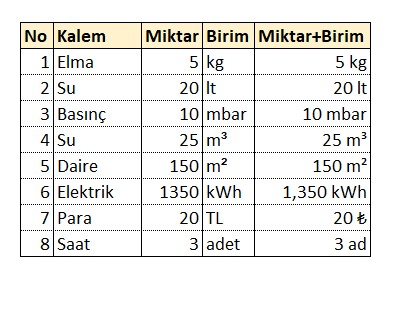
Excel’de sayılarla çalışırken, bu sayıların neyi ifade ettiğini belirtmek için çoğu zaman birim bilgisine ihtiyaç duyulur. Kilogram, litre, metrekare, metreküp, saat, dakika veya para birimi gibi değerleri doğrudan hücrenin içine yazmak, bazı hesaplamalarda sorunlara yol açabilir.
Bu yazıda, Excel’de sayıların arkasına istediğiniz birimi eklemeyi, bunu yaparken hücre değerini sayı olarak korumayı ve işlemlerin bozulmamasını sağlayan yöntemleri adım adım anlatıyorum.
Aşağıdaki videoda, bu yazıda anlatılan tüm birim ekleme işlemlerini Excel üzerinde uygulamalı olarak görebilirsiniz.
Video içerisinde kullanılan Excel dosyasını indirmek için aşağıdaki linke tıklayınız:
Neden Birimi Doğrudan Hücreye Yazmamalıyız?
Bir hücreye “5 kg” veya “25 m³” gibi doğrudan metin yazıldığında, Excel bu değeri metin olarak algılar. Bu durumda:
- Toplama
- Çarpma
- Ortalama alma
gibi matematiksel işlemler düzgün çalışmaz.
Bu yüzden doğru yöntem, sayıyı sayı olarak bırakıp, birimi biçimlendirme yoluyla eklemektir.
Özel Hücre Biçimlendirme ile Birim Ekleme
Sayıların arkasına birim eklemek için Excel’de Hücreleri Biçimlendir → Özel seçeneği kullanılır.
İzlenecek adımlar:
- Birim eklemek istediğiniz hücreleri seçin
- Sağ tıklayın → Hücreleri Biçimlendir
- Sayı sekmesine gelin
- Özel kategorisini seçin
Burada sayı formatı manuel olarak tanımlanır.
Kilogram, Litre gibi Birimleri Ekleme
Örneğin bir hücredeki sayının arkasına “kg” yazmak için özel biçimlendirme alanına şu yapı yazılır:
#,##0 "kg"
Bu işlemden sonra hücre:
- Görünümde 5 kg olur
- Ama Excel arka planda değeri 5 olarak tutar
Aynı yöntemle:
"lt""adet""saat""dk"
gibi birimler de eklenebilir.
Binlik Ayraç ve Ondalık Ayarları
Özel biçimlendirme sayesinde:
- Binlik ayraçlar gösterilebilir
- Ondalık haneler kontrol edilebilir
Örneğin:
#,##0.00 "lt"
Bu format, sayıyı iki ondalık basamakla ve litre birimiyle gösterir.
Biçim Boyacısı ile Aynı Birimi Diğer Hücrelere Uygulama
Aynı birimi birçok hücreye uygulamak için:
- Biçimi ayarlanmış hücre seçilir
- Biçim Boyacısı kullanılır
Bu sayede tüm hücrelere aynı birim ve format hızlıca kopyalanabilir.
Metreküp (m³) ve Metrekare (m²) Yazma
Metreküp ve metrekare gibi üst simge gerektiren birimler için farklı bir yol izlenir.
Bu işlem için:
- Hücreye “m” yazılır
- Üst simge olarak “2” veya “3” eklenir
- Bu karakter kopyalanarak özel biçimlendirme içinde kullanılır
Bu yöntemle hücrede:
- 25 m³
- 40 m²
gibi doğru gösterimler elde edilir.
Para Birimi (TL) Gösterimi
Para birimi eklemek için iki farklı yol vardır:
1️⃣ Para Birimi Formatı
Hücreleri biçimlendirirken:
- Para Birimi veya
- Muhasebe
seçenekleri kullanılarak TL simgesi eklenebilir.
2️⃣ Özel Biçimlendirme
İsterseniz TL’yi de özel biçimlendirme ile ekleyebilirsiniz:
#,##0 "TL"
Bu yöntemde de hücre değeri sayısal olarak kalır.
Hesaplamalar Bozulur mu?
Bu yöntemlerin en büyük avantajı şudur:
- Hücrelerde toplama, çıkarma, çarpma, bölme yapılabilir
- Birimler sadece görsel olarak eklenir
Yani Excel, hücreleri hâlâ sayı olarak kabul eder.
Sonuç
Excel’de sayıların arkasına birim eklemek, doğru yöntem kullanıldığında hem görsel olarak düzenli tablolar oluşturmayı hem de hesaplamaların sorunsuz çalışmasını sağlar. Özel hücre biçimlendirme sayesinde kilogram, litre, metrekare, metreküp, saat ve para birimi gibi değerler kolayca eklenebilir.
Bu yöntem, raporlar, stok tabloları, ölçüm listeleri ve mali tablolar için pratik ve profesyonel bir çözüm sunar.