Pivot tablolar, Excel’de büyük veri listeleri üzerinde hızlı özetler oluşturmayı sağlar. Ancak raporlama sürecinde çoğu zaman sadece özet tablo yeterli olmaz; verileri dinamik olarak filtrelemek, belirli gruplara göre incelemek ve sonuçları anlık olarak görmek gerekir.
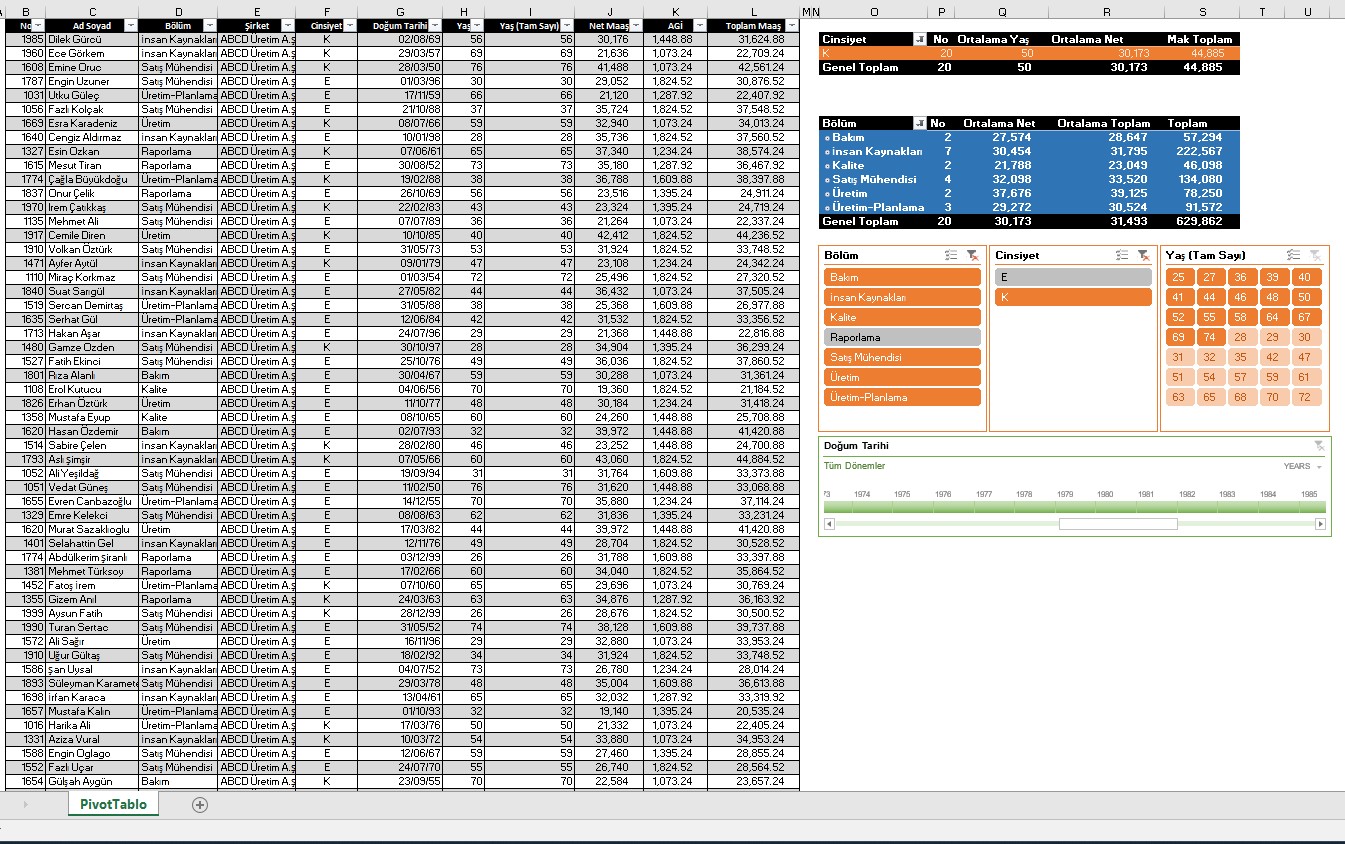
Bu yazıda, Excel’de oluşturulmuş pivot tablolar üzerinde dilimleyici (slicer) ve zaman çizelgesi (timeline) kullanarak; bölüm, cinsiyet, yaş ve tarih gibi alanlara göre etkileşimli filtreleme yapmayı adım adım anlatıyorum.
Aşağıdaki videoda, pivot tablolar üzerinde dilimleyici ve zaman çizelgesi kullanarak nasıl hızlı ve görsel filtreleme yapılabileceğini Excel üzerinde uygulamalı olarak görebilirsiniz.
Video içerisinde kullanılan Excel dosyasını indirmek için:
Dilimleyici (Slicer) Nedir?
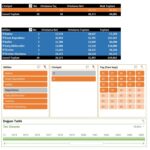
Dilimleyici, pivot tablolarda kullanılan görsel filtreleme araçlarıdır. Klasik filtrelerden farklı olarak, seçilen alanları butonlar aracılığıyla filtrelemenizi sağlar ve raporların daha anlaşılır olmasına yardımcı olur.
Dilimleyiciler sayesinde:
- Belirli bölümleri tek tıkla filtreleyebilir
- Erkek–kadın gibi kategorileri hızlıca ayırabilir
- Aynı anda birden fazla pivot tabloyu kontrol edebilirsiniz
Dilimleyici Ekleme
Bir dilimleyici eklemek için öncelikle herhangi bir pivot tablonun içine tıklanır. Ardından:
- Pivot Tablo Analizi sekmesine gidilir
- Dilimleyici Ekle seçeneği tıklanır
Excel, hangi alanlar için dilimleyici eklemek istediğinizi sorar. Örneğin:
- Bölüm
- Cinsiyet
- Yaş
gibi alanlar seçilerek dilimleyici oluşturulabilir.
Pivot Tabloları Dilimleyici ile Filtreleme
Dilimleyici eklendikten sonra, butonlara tıklayarak pivot tabloyu anlık olarak filtreleyebilirsiniz.
Örneğin:
- Sadece İnsan Kaynakları ve Kalite bölümlerini görmek
- Yalnızca erkek veya kadın çalışanları incelemek
- Belirli yaş gruplarına göre dağılımı analiz etmek
Bu filtreler uygulandığında pivot tablodaki tüm değerler otomatik olarak güncellenir.
Birden Fazla Pivot Tabloyu Aynı Anda Filtreleme
Bir sayfada birden fazla pivot tablo varsa, dilimleyicinin hepsini aynı anda kontrol etmesini sağlayabilirsiniz.
Bunun için:
- Dilimleyici seçilir
- Rapor Bağlantıları menüsüne girilir
- Filtrelenecek diğer pivot tablolar işaretlenir
Bu ayar yapıldıktan sonra, dilimleyiciye yapılan her seçim tüm bağlı pivot tabloları etkiler.
Çoklu Seçim ile Gelişmiş Filtreleme
Dilimleyicilerde çoklu seçim özelliği sayesinde birden fazla kategori aynı anda seçilebilir.
Örneğin:
- Bakım, kalite ve üretim bölümlerini birlikte görmek
- Belirli birkaç yaş grubunu aynı anda filtrelemek
Bu sayede daha detaylı analizler yapılabilir.
Zaman Çizelgesi (Timeline) ile Tarihe Göre Filtreleme
Tarih içeren alanlar için dilimleyiciye ek olarak zaman çizelgesi kullanılabilir.
Pivot tablo analizinden:
- Zaman Çizelgesi Ekle seçilir
- Tarih içeren alan (örneğin doğum tarihi) işaretlenir
Zaman çizelgesi ile:
- Yıllara
- Çeyreklere
- Aylara
- Günlere
göre filtreleme yapılabilir.
Bu yöntemle, belirli bir yıl aralığında doğan çalışanların sayısı, maaşları veya dağılımları kolayca incelenebilir.
Zaman Çizelgesini Birden Fazla Pivot Tabloya Bağlama
Zaman çizelgesi de tıpkı dilimleyici gibi birden fazla pivot tabloya bağlanabilir. Böylece tarih bazlı filtreleme, tüm raporları aynı anda etkiler.
Örneğin:
- 1950–1970 arası doğan çalışanlar
- Bu grubun bölüm dağılımı
- Ortalama ve toplam maaş bilgileri
tek bir filtreleme ile görülebilir.
Dilimleyici ve Zaman Çizelgesinin Görsel Düzenlenmesi
Dilimleyiciler ve zaman çizelgeleri, raporun daha düzenli ve okunabilir olması için hizalanabilir ve stilleri değiştirilebilir.
Yapılabilecek düzenlemeler:
- Hizalama (sağa, sola, ortaya)
- Yatay veya dikey dağıtma
- Genişlik ve yükseklik ayarlama
- Sütun sayısını değiştirme
Bu ayarlar sayesinde daha profesyonel görünümlü raporlar ve dashboard’lar oluşturulabilir.
Veri Tutarlılığına Dikkat
Dilimleyicilerin doğru çalışması için veri tutarlılığı çok önemlidir. Örneğin:
- Aynı bölüm adı farklı yazılmışsa
- Türkçe karakterler tutarsız kullanılmışsa
Excel bu değerleri ayrı kategori olarak algılar. Bu nedenle veri listesi düzenli olmalıdır.
Sonuç
Dilimleyici ve zaman çizelgeleri, pivot tabloları sadece özet tablo olmaktan çıkarıp etkileşimli raporlara dönüştürür. Bu araçlar sayesinde, formül yazmadan hızlı analizler yapılabilir, farklı kırılımlarda raporlar oluşturulabilir ve veriler görsel olarak daha anlaşılır hale gelir.
Pivot tablolarla birlikte kullanılan dilimleyiciler, Excel’de raporlama ve dashboard hazırlamanın en güçlü bileşenlerinden biridir.