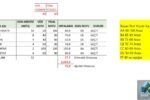
Excel’de tablo hazırlarken en sık karşılaşılan problemlerden biri, sütun genişliği ve satır yüksekliği ayarlanmadığında hücre içindeki yazıların veya sayıların tam görünmemesidir. Sütun dar olduğunda değerler kesilir, satır yüksekliği yetersiz olduğunda metin üst üste binebilir. Bu da tabloyu hem okunaksız hem de düzensiz gösterir.
Bu yazıda, Excel’de sütun genişliği ve satır yüksekliğini hem manuel hem de otomatik olarak nasıl ayarlayabileceğinizi adım adım anlatıyorum.
Aşağıdaki videoda, bu yazıda anlatılan sütun genişliği ve satır yüksekliği ayarlama işlemlerini Excel üzerinde uygulamalı olarak görebilirsiniz.
Neden Sütun ve Satır Ayarlamak Gerekir?
Excel’de varsayılan hücre ölçüleri her zaman yeterli olmaz. Özellikle:
- Uzun metinler
- Büyük sayılar
- Başlık hücreleri
kullanıldığında, hücre boyutlarının ayarlanması gerekir. Aksi halde veriler kesik veya gizli görünür.
Sütun Genişliğini Manuel Olarak Ayarlama
Sütun genişliğini manuel ayarlamak için:
- Sütun başlığının (A, B, C vb.) sağ kenarına gelin
- İmleç çift ok şeklini aldığında
- Tıklayıp sürükleyerek sütunu istediğiniz genişliğe getirin
Bu yöntem, görerek ayarlama yapmak isteyenler için en pratik yoldur.
Sütun Genişliğini Sayısal Değerle Ayarlama
Daha net bir ölçü vermek isterseniz:
- Sütun başlığına sağ tıklayın
- Sütun Genişliği seçeneğine tıklayın
- Açılan kutuya istediğiniz değeri yazın
Bu yöntem, birden fazla sütunda aynı genişliği kullanmak için idealdir.
Sütun Genişliğini Otomatik Ayarlama (En Pratik Yöntem)
Excel’in en kullanışlı özelliklerinden biri, sütun genişliğini içeriğe göre otomatik ayarlamaktır.
Bunun için:
- Sütun başlığının sağ kenarına çift tıklayın
Excel, o sütundaki en uzun içeriğe göre sütun genişliğini otomatik olarak ayarlar.
Birden Fazla Sütunu Aynı Anda Ayarlama
Birden fazla sütunu aynı anda ayarlamak için:
- Birden fazla sütunu seçin
- Seçili sütunlardan birinin kenarına çift tıklayın
Bu işlemle tüm seçili sütunlar otomatik olarak ayarlanır.
Satır Yüksekliğini Manuel Olarak Ayarlama
Satır yüksekliğini manuel ayarlamak için:
- Satır numarasının (1, 2, 3 vb.) alt kenarına gelin
- İmleç çift ok şeklini aldığında
- Tıklayıp sürükleyerek satırı istediğiniz yüksekliğe getirin
Bu yöntem özellikle başlık satırlarında kullanılır.
Satır Yüksekliğini Otomatik Ayarlama
Satır yüksekliğini içeriğe göre otomatik ayarlamak için:
- Satır numarasının alt kenarına çift tıklayın
Excel, satırdaki yazı boyutuna ve hücre içeriğine göre yüksekliği otomatik olarak ayarlar.
Tüm Tabloyu Otomatik Ayarlama
Tüm tabloyu tek seferde düzenlemek için:
- Çalışma sayfasının sol üst köşesindeki tüm hücreleri seçin
- Herhangi bir sütun kenarına çift tıklayın
- Aynı işlemi satırlar için de uygulayın
Bu işlemle:
- Tüm sütunlar
- Tüm satırlar
içeriğe göre otomatik olarak ayarlanır.
Yazı Boyutu Değiştiğinde Hücreleri Yeniden Ayarlama
Yazı boyutu büyütüldüğünde veya küçültüldüğünde, hücre ölçüleri eski halini korur. Bu durumda:
- Sütun veya satırları tekrar otomatik ayarlamak
- Görünmeyen içerikleri düzeltmek
gerekir.
Bu işlem sayesinde büyük yazılar kesilmeden görüntülenir.
Sonuç
Excel’de sütun genişliği ve satır yüksekliğini doğru ayarlamak, tabloların okunabilirliğini doğrudan etkiler. Manuel ayarlamalarla görsel kontrol sağlanabilirken, otomatik ayarlama özellikleri hızlı ve pratik çözümler sunar.
Bu yöntemler sayesinde Excel tabloları daha düzenli, anlaşılır ve profesyonel görünüme kavuşur.